
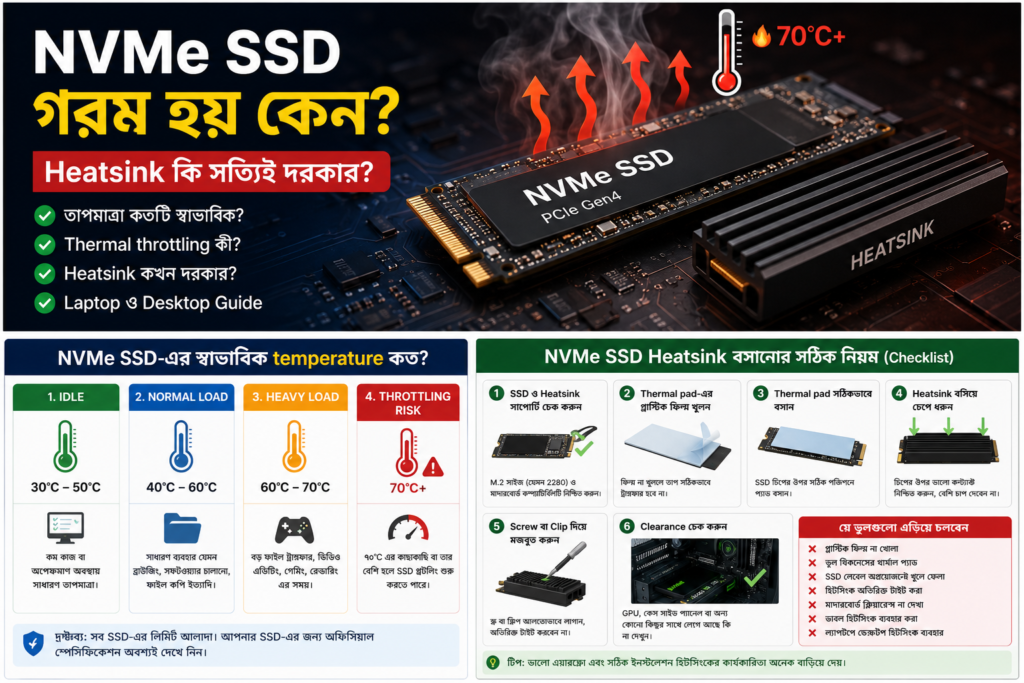
NVMe SSD সাধারণ SATA SSD-এর তুলনায় অনেক বেশি গতিতে data transfer করতে পারে। এই উচ্চ performance-এর কারণে SSD controller, NAND flash এবং cache chip কাজের সময় তাপ উৎপন্ন করে। বিশেষ করে বড় file copy, video editing, gaming, benchmark এবং দীর্ঘ সময় write-intensive কাজ করলে NVMe SSD-এর তাপমাত্রা দ্রুত বাড়তে পারে।
তবে NVMe SSD গরম হলেই সেটি নষ্ট হচ্ছে—এমন নয়। আধুনিক SSD-তে temperature sensor এবং thermal protection থাকে। তাপমাত্রা নির্দিষ্ট সীমার কাছাকাছি গেলে drive নিজে থেকেই performance কমিয়ে ঠান্ডা হওয়ার চেষ্টা করে। এই প্রক্রিয়াকে thermal throttling বলা হয়।
এই গাইডে NVMe SSD কেন গরম হয়, কত তাপমাত্রা স্বাভাবিক, heatsink কখন দরকার, laptop ও desktop-এ cooling কীভাবে করবেন এবং ভুল heatsink ব্যবহার করলে কী সমস্যা হতে পারে—এসব সহজভাবে ব্যাখ্যা করা হয়েছে।
NVMe SSD গরম হয় কেন?
NVMe SSD-এর ভেতরে কয়েকটি গুরুত্বপূর্ণ component থাকে:
- SSD controller
- NAND flash memory
- DRAM cache, যদি থাকে
- Power management circuit
- Firmware ও temperature sensor
Controller SSD-এর ছোট processor-এর মতো কাজ করে। এটি data read ও write, error correction, wear leveling, garbage collection, encryption এবং queue management পরিচালনা করে।
Drive যত দ্রুত এবং দীর্ঘ সময় data transfer করে, controller ও অন্যান্য component তত বেশি কাজ করে। ফলে তাপ উৎপন্ন হয়।
SATA SSD-এর তুলনায় NVMe SSD বেশি গরম হয় কেন?
SATA SSD সাধারণত SATA interface-এর সীমার মধ্যে কাজ করে। NVMe SSD PCI Express interface ব্যবহার করে এবং একই সময়ে অনেক বেশি data process করতে পারে।
NVMe SSD বেশি গরম হওয়ার প্রধান কারণ:
- বেশি transfer speed
- শক্তিশালী controller
- একসঙ্গে বেশি command process করা
- Compact M.2 form factor
- কম surface area
- GPU বা CPU-এর কাছাকাছি installation
- PCIe Gen4 ও Gen5-এর বেশি bandwidth
- দীর্ঘ সময় sustained read/write
SATA SSD-এর বড় enclosure কিছুটা heat spread করতে পারে। অন্যদিকে M.2 NVMe SSD একটি ছোট circuit board-এর মধ্যে controller ও NAND chip বহন করে।
NVMe SSD-এর কোন অংশ সবচেয়ে বেশি গরম হয়?
সাধারণত SSD controller সবচেয়ে বেশি তাপ উৎপন্ন করে। Controller data movement এবং drive management-এর প্রধান কাজ করে।
NAND flash-ও কাজের সময় গরম হতে পারে, তবে controller-এর temperature সাধারণত thermal throttling-এর ক্ষেত্রে বেশি গুরুত্বপূর্ণ।
কিছু monitoring software একটিমাত্র composite temperature দেখায়। আবার কিছু drive controller, NAND বা আলাদা sensor-এর temperature দেখাতে পারে।
Thermal throttling কী?
NVMe SSD অতিরিক্ত গরম হলে firmware স্বয়ংক্রিয়ভাবে read/write performance কমিয়ে দেয়। এর উদ্দেশ্য হলো তাপ উৎপাদন কমানো এবং drive-কে নিরাপদ operating range-এ রাখা।
Thermal throttling হলে দেখা যেতে পারে:
- বড় file copy শুরুতে দ্রুত, পরে ধীর হয়ে যাওয়া
- Benchmark score কয়েকবার চালালে কমে যাওয়া
- Sustained write speed হঠাৎ নেমে যাওয়া
- Video editing বা rendering-এর সময় storage performance কমে যাওয়া
- Drive ঠান্ডা হলে speed আবার স্বাভাবিক হওয়া
Thermal throttling নিজে কোনো defect নয়। এটি SSD-এর protective mechanism। তবে নিয়মিত throttling হলে cooling বা airflow উন্নত করা প্রয়োজন হতে পারে।
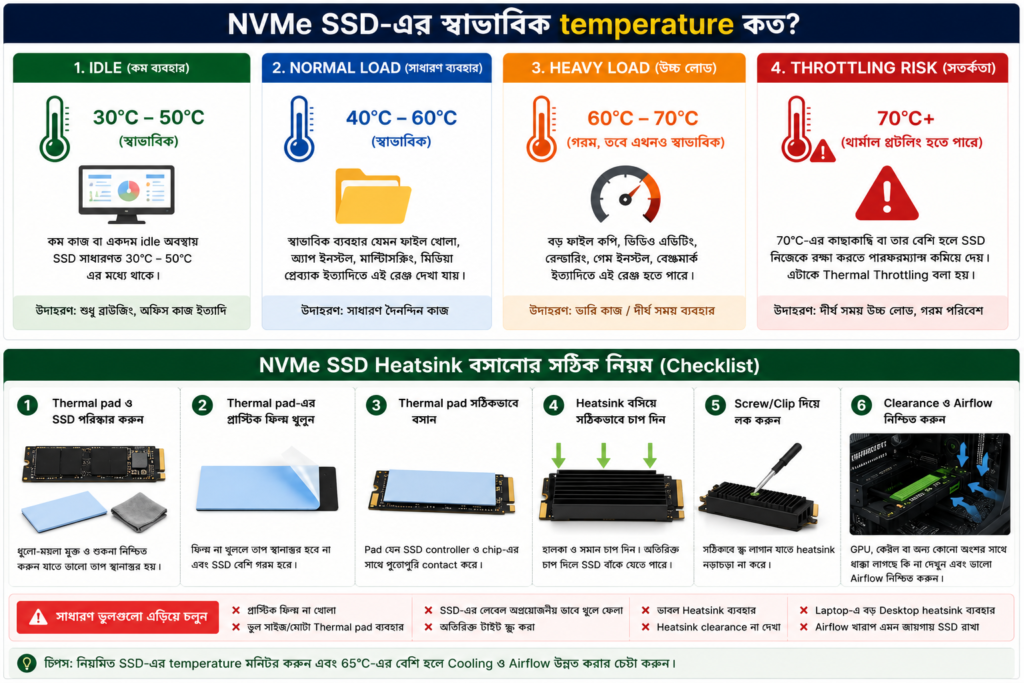
NVMe SSD-এর স্বাভাবিক temperature কত?
সব SSD-এর temperature limit একই নয়। Manufacturer ও model অনুযায়ী operating range এবং throttling threshold পরিবর্তিত হয়।
সাধারণভাবে:
- Idle অবস্থায় প্রায় 30–50°C দেখা যেতে পারে
- সাধারণ ব্যবহারে প্রায় 40–60°C হতে পারে
- Heavy load-এ প্রায় 60–70°C হতে পারে
- 70°C-এর কাছাকাছি বা তার বেশি হলে কিছু drive throttling শুরু করতে পারে
Bangladesh-এর গরম আবহাওয়া, room temperature, PC case airflow এবং laptop design-এর কারণে temperature বেশি হতে পারে।
সবচেয়ে নির্ভরযোগ্য তথ্য হলো আপনার SSD-এর official specification এবং manufacturer software।
70°C দেখলেই কি SSD নষ্ট হয়ে যাবে?
না। অনেক NVMe SSD নির্দিষ্ট সময় পর্যন্ত প্রায় 70°C operating range-এর মধ্যে কাজ করার জন্য তৈরি।
তবে নিয়মিত দীর্ঘ সময় খুব বেশি temperature-এ চললে:
- Thermal throttling হতে পারে
- Sustained performance কমতে পারে
- Controller-এর ওপর thermal stress বাড়তে পারে
- System instability-এর ঝুঁকি বাড়তে পারে
- দীর্ঘমেয়াদি reliability প্রভাবিত হতে পারে
একবার অল্প সময়ের জন্য temperature বাড়া এবং প্রতিদিন দীর্ঘ সময় অতিরিক্ত গরম থাকা একই বিষয় নয়।
SSD heatsink কীভাবে কাজ করে?
Heatsink সাধারণত aluminium, copper বা অন্য heat-conductive metal দিয়ে তৈরি হয়।
SSD controller ও chip-এর তাপ thermal pad-এর মাধ্যমে heatsink-এ যায়। Heatsink-এর বড় surface area বাতাসের সঙ্গে বেশি contact তৈরি করে, ফলে heat দ্রুত ছড়িয়ে যেতে পারে।
একটি সাধারণ heatsink-এর অংশ হতে পারে:
- Metal heatsink plate
- Thermal pad
- Bottom plate
- Retention clip বা screw
Heatsink নিজে ঠান্ডা তৈরি করে না। এটি SSD থেকে তাপ নিয়ে বড় surface-এ ছড়িয়ে দেয়। তাই case airflow খারাপ হলে heatsink-এর কার্যকারিতাও সীমিত হতে পারে।
সব NVMe SSD-তে heatsink দরকার কি?
না। সব NVMe SSD-তে আলাদা heatsink প্রয়োজন হয় না।
Heatsink প্রয়োজন কি না নির্ভর করে:
- SSD model
- PCIe generation
- Controller efficiency
- Workload
- Motherboard design
- Case airflow
- SSD-এর অবস্থান
- Ambient temperature
- Manufacturer recommendation
একজন সাধারণ user শুধু browsing, office application এবং হালকা কাজ করলে heatsink ছাড়া SSD ভালোভাবে চলতে পারে।
কিন্তু heavy workload বা বেশি temperature দেখা গেলে heatsink উপকারী হতে পারে।
কোন পরিস্থিতিতে heatsink নেওয়া ভালো?
নিচের পরিস্থিতিতে heatsink বিবেচনা করা যুক্তিযুক্ত:
- PCIe Gen4 high-performance SSD
- PCIe Gen5 SSD
- দীর্ঘ সময় বড় file transfer
- 4K বা 8K video editing
- Professional content creation
- Virtual machine
- Heavy software development
- Gaming PC
- SSD GPU-এর নিচে বা কাছে বসানো
- Compact PC case
- Poor airflow
- Bangladesh-এর উষ্ণ room temperature
- নিয়মিত 65–70°C বা বেশি temperature
- Repeated thermal throttling
সাধারণ office ও browsing-এর জন্য heatsink দরকার?
সাধারণত বাধ্যতামূলক নয়।
যদি SSD:
- Normal temperature-এ থাকে
- Performance drop না করে
- Motherboard airflow ভালো হয়
- Heavy sustained transfer না করে
- Manufacturer heatsink বাধ্যতামূলক না বলে
তাহলে আলাদা heatsink ছাড়াই ব্যবহার করা যায়।
শুধু heatsink দেখতে আকর্ষণীয় বলে কেনার প্রয়োজন নেই। আগে temperature এবং workload বিবেচনা করুন।
Motherboard-এর built-in heatsink থাকলে কী করবেন?
অনেক modern motherboard-এ M.2 heatsink বা thermal shield থাকে।
Motherboard heatsink ব্যবহার করার সময়:
- Protective plastic film খুলুন
- Thermal pad SSD chip-এর সঙ্গে contact করছে কি না দেখুন
- SSD সঠিকভাবে screw করুন
- Heatsink অতিরিক্ত চাপ দিচ্ছে কি না দেখুন
- Motherboard manual অনুসরণ করুন
Thermal pad-এর ওপর স্বচ্ছ plastic film রেখে দিলে তাপ সঠিকভাবে transfer হবে না। এটি installation-এর একটি সাধারণ ভুল।
Built-in heatsink এবং aftermarket heatsink একসঙ্গে ব্যবহার করা যাবে?
সাধারণত একই SSD-তে দুইটি heatsink একসঙ্গে ব্যবহার করা উচিত নয়।
SSD-তে আগে থেকেই integrated heatsink থাকলে motherboard-এর M.2 cover সবসময় fit নাও করতে পারে।
এক্ষেত্রে:
- SSD manufacturer-এর instruction দেখুন
- Motherboard manual দেখুন
- Integrated heatsink জোর করে খুলবেন না
- Clearance নিশ্চিত করুন
- Warranty condition পরীক্ষা করুন
একটি ভালো integrated heatsink থাকলে আলাদা motherboard cover প্রয়োজন নাও হতে পারে।
Laptop-এর NVMe SSD-তে heatsink লাগানো যাবে?
Laptop-এর ভেতরে জায়গা সীমিত। Desktop-এর জন্য তৈরি বড় heatsink সাধারণত laptop-এ ব্যবহার করা যাবে না।
ভুল বা মোটা heatsink ব্যবহার করলে:
- Laptop bottom cover বন্ধ নাও হতে পারে
- SSD বা motherboard-এর ওপর চাপ পড়তে পারে
- Battery বা অন্য component-এর সঙ্গে contact হতে পারে
- Electrical short হওয়ার ঝুঁকি থাকতে পারে
- Airflow বাধাগ্রস্ত হতে পারে
Laptop manufacturer যদি thermal pad বা heat spreader দিয়ে থাকে, সেটিই ব্যবহার করা ভালো।
Laptop-এর জন্য SSD কেনার সময় slim design, power efficiency এবং compatibility বেশি গুরুত্বপূর্ণ।
Laptop SSD বেশি গরম হলে কী করবেন?
Laptop-এর NVMe SSD গরম হলে:
- Vent পরিষ্কার করুন
- Cooling fan পরিষ্কার করুন
- Laptop hard surface-এ ব্যবহার করুন
- Cooling pad বিবেচনা করুন
- Background workload পরীক্ষা করুন
- SSD firmware update দেখুন
- Manufacturer diagnostic tool ব্যবহার করুন
- Laptop power mode পরীক্ষা করুন
- Original thermal pad সঠিকভাবে লাগানো আছে কি না দেখুন
নিজে laptop খুললে warranty প্রভাবিত হতে পারে। প্রয়োজন হলে qualified technician-এর সহায়তা নিন।
Gaming PC-তে heatsink কতটা দরকার?
Gaming-এর সময় SSD সবসময় সর্বোচ্চ write load-এ থাকে না। তাই শুধু game চালালেই প্রতিটি SSD-এর জন্য heatsink বাধ্যতামূলক নয়।
তবে heatsink উপকারী হতে পারে যখন:
- Game installation বা update বড়
- DirectStorage-supported workload
- Game recording করা হয়
- একই drive-এ recording ও gaming হয়
- GPU SSD-এর কাছে অনেক heat দেয়
- Case airflow কম
- দীর্ঘ gaming session হয়
SSD temperature monitor করে সিদ্ধান্ত নেওয়াই ভালো।
PCIe Gen3 SSD-তে heatsink দরকার?
বেশিরভাগ efficient PCIe Gen3 SSD সাধারণ ব্যবহার ও ভালো airflow-এর desktop-এ heatsink ছাড়া চলতে পারে।
তবে Gen3 SSD-তেও heatsink প্রয়োজন হতে পারে যদি:
- Controller বেশি গরম হয়
- SSD GPU-এর নিচে থাকে
- Case airflow খারাপ
- Heavy sustained write হয়
- Temperature নিয়মিত বেশি থাকে
Generation একমাত্র সিদ্ধান্তের বিষয় নয়। Exact model ও বাস্তব temperature গুরুত্বপূর্ণ।
PCIe Gen4 SSD-তে heatsink দরকার?
High-performance Gen4 SSD Gen3 drive-এর তুলনায় বেশি heat তৈরি করতে পারে, বিশেষ করে sustained workload-এ।
Motherboard-এর built-in M.2 heatsink থাকলে সেটি ব্যবহার করা ভালো। Integrated heatsink model কিনলে motherboard clearance নিশ্চিত করুন।
সব Gen4 SSD সমান গরম হয় না। নতুন efficient controller-যুক্ত কিছু model কম power ব্যবহার করতে পারে।
PCIe Gen5 SSD-তে heatsink দরকার?
High-performance Gen5 SSD-এর ক্ষেত্রে effective cooling বেশি গুরুত্বপূর্ণ।
অনেক Gen5 SSD:
- বড় heatsinkসহ আসে
- Active fan ব্যবহার করতে পারে
- Motherboard cooling requirement উল্লেখ করতে পারে
- High sustained load-এ দ্রুত গরম হতে পারে
Gen5 SSD কেনার আগে শুধু speed নয়, heatsink size, noise, motherboard clearance এবং case airflow বিবেচনা করুন।
Thermal pad কী?
Thermal pad SSD chip এবং heatsink-এর মাঝের ছোট gap পূরণ করে। এতে heat metal heatsink-এ transfer হতে পারে।
Thermal pad নির্বাচন করার সময়:
- সঠিক thickness
- ভালো contact
- Electrical safety
- SSD component height
- Heatsink pressure
বিবেচনা করতে হবে।
খুব পাতলা pad হলে contact নাও হতে পারে। খুব মোটা pad হলে SSD board বাঁকা হতে পারে বা অতিরিক্ত চাপ পড়তে পারে।
SSD-এর label খুলতে হবে কি?
সাধারণভাবে SSD-এর factory label না খোলাই ভালো।
অনেক SSD label:
- Warranty information বহন করে
- Serial number দেখায়
- Heat-spreading material ব্যবহার করতে পারে
- Manufacturer design-এর অংশ হতে পারে
Heatsink বসানোর আগে manufacturer instruction দেখুন। Label খুললে warranty সমস্যা হতে পারে।
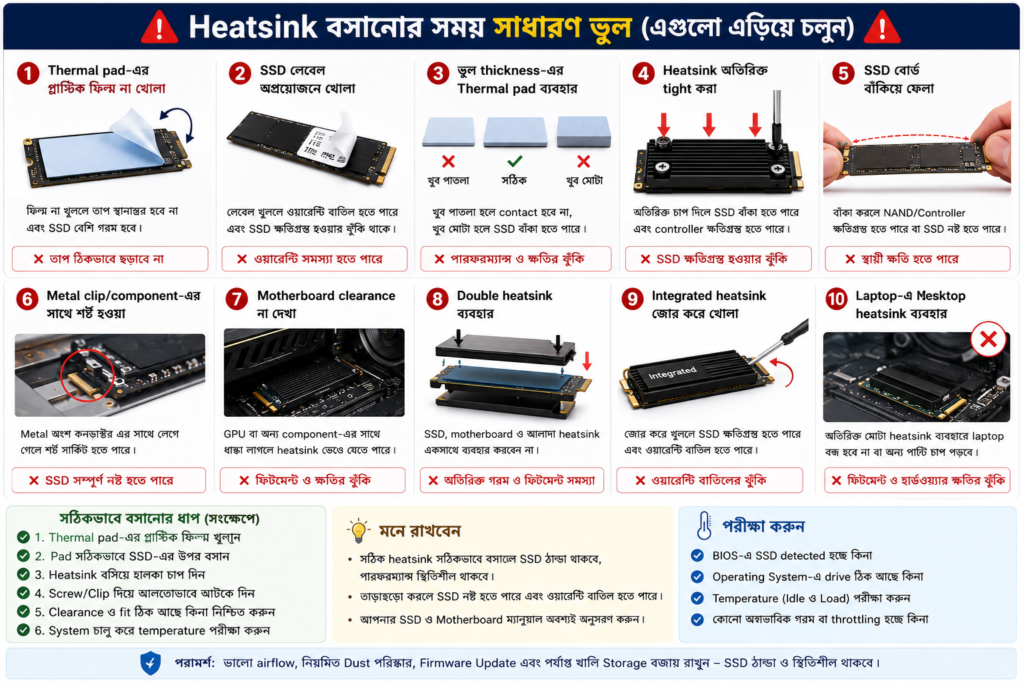
Heatsink বসানোর সময় সাধারণ ভুল
NVMe heatsink installation-এর সময় যেসব ভুল বেশি হয়:
- Thermal pad-এর plastic film না খোলা
- SSD label অপ্রয়োজনে খুলে ফেলা
- ভুল thickness-এর thermal pad
- Heatsink অতিরিক্ত tight করা
- SSD board বাঁকিয়ে ফেলা
- Metal clip component-এর সঙ্গে short করা
- Motherboard clearance না দেখা
- Double heatsink ব্যবহার
- Integrated heatsink জোর করে খোলা
- Laptop-এ desktop heatsink ব্যবহার
- Airflow-এর দিক না দেখা
NVMe SSD temperature কীভাবে দেখবেন?
SSD-এর temperature দেখার জন্য ব্যবহার করা যেতে পারে:
- Manufacturer-এর official SSD software
- BIOS বা UEFI
- SMART monitoring software
- Hardware monitoring utility
- Operating system storage tool
Temperature শুধু idle অবস্থায় দেখলে যথেষ্ট নয়।
বাস্তব ব্যবহার অনুযায়ী test করুন:
- বড় file copy
- Game loading
- Video project export
- Software installation
- 10–15 মিনিট sustained workload
তারপর temperature এবং performance drop একসঙ্গে পর্যবেক্ষণ করুন।
Benchmark চালিয়ে temperature পরীক্ষা করা নিরাপদ?
এক বা দুইবার benchmark চালানো সাধারণত diagnostic purpose-এ ব্যবহার করা যায়। কিন্তু বারবার দীর্ঘ benchmark চালালে অপ্রয়োজনীয় write এবং heat তৈরি হতে পারে।
শুধু score বাড়ানোর জন্য নিয়মিত benchmark করার প্রয়োজন নেই।
বাস্তব workload test বেশি প্রাসঙ্গিক।
Heatsink লাগালে SSD কত ডিগ্রি ঠান্ডা হবে?
একটি নির্দিষ্ট সংখ্যা সবার ক্ষেত্রে বলা যায় না।
Temperature reduction নির্ভর করে:
- Heatsink material
- Size
- Thermal pad
- SSD controller
- Case airflow
- GPU heat
- Room temperature
- Workload
- Sensor location
একই heatsink দুইটি আলাদা system-এ আলাদা ফল দিতে পারে।
লক্ষ্য শুধু কম temperature নয়; sustained workload-এ throttling কমানো এবং stable performance বজায় রাখা।
SSD বেশি গরম হওয়ার অন্য কারণ
Heatsink না থাকা ছাড়াও NVMe SSD গরম হতে পারে:
- Case fan নষ্ট
- Air intake blocked
- Dust buildup
- SSD GPU-এর খুব কাছে
- Background write process
- Operating system update
- Antivirus scan
- Drive প্রায় পূর্ণ
- Firmware issue
- Controller design
- High ambient temperature
- Laptop cooling problem
- Thermal pad contact না থাকা
শুধু heatsink কিনে সব সমস্যার সমাধান হবে না। পুরো system cooling পরীক্ষা করা জরুরি।
NVMe SSD ঠান্ডা রাখার সহজ উপায়
- Case airflow ভালো রাখুন
- Intake ও exhaust fan ঠিক রাখুন
- Dust পরিষ্কার করুন
- Motherboard heatsink ব্যবহার করুন
- Thermal pad-এর film খুলুন
- SSD ও GPU-এর অবস্থান বিবেচনা করুন
- Firmware update করুন
- কিছু storage খালি রাখুন
- অপ্রয়োজনীয় background write কমান
- Manufacturer-rated operating range অনুসরণ করুন
- Laptop vent বন্ধ করে ব্যবহার করবেন না
Heatsink কেনার আগে checklist
Heatsink কেনার আগে যাচাই করুন:
- SSD-এর exact model
- M.2 size, সাধারণত 2280 কি না
- SSD single-sided নাকি double-sided
- Motherboard-এ built-in heatsink আছে কি না
- GPU clearance
- Laptop বা desktop
- Heatsink height
- Thermal pad thickness
- Integrated heatsink আছে কি না
- Manufacturer recommendation
- Current load temperature
- Thermal throttling হচ্ছে কি না
কার heatsink কেনা উচিত?
Heatsink নেওয়া যুক্তিযুক্ত হতে পারে:
- High-end Gen4 বা Gen5 SSD user
- Video editor
- Content creator
- Professional workstation user
- Large file transfer user
- Compact gaming PC user
- Poor-airflow system user
- নিয়মিত high temperature দেখা যায় এমন user
- Thermal throttling সমস্যায় থাকা user
কার heatsink না কিনলেও চলতে পারে?
আলাদা heatsink প্রয়োজন নাও হতে পারে:
- সাধারণ browsing ও office user
- Efficient Gen3 বা low-power NVMe user
- Motherboard-এ ভালো built-in heatsink আছে
- Load temperature safe range-এ থাকে
- Performance drop হয় না
- Laptop manufacturer আলাদা heatsink অনুমোদন করে না
বাংলাদেশে SSD কেনার আগে যে ১০টি বিষয় জানা জরুরি
ল্যাপটপে SSD লাগালে কতটা গতি বাড়ে?
শেষ কথা
NVMe SSD গরম হওয়া স্বাভাবিক, কারণ high-speed controller এবং compact M.2 design অল্প জায়গার মধ্যে অনেক data process করে।
সব SSD-তে আলাদা heatsink দরকার নেই। SSD-এর model, workload, system airflow এবং বাস্তব temperature দেখে সিদ্ধান্ত নেওয়া উচিত।
সাধারণ ব্যবহার এবং ভালো airflow-এর system-এ heatsink ছাড়া SSD ঠিকভাবে চলতে পারে। কিন্তু high-performance Gen4 বা Gen5 SSD, heavy sustained workload, compact case অথবা নিয়মিত high temperature-এর ক্ষেত্রে heatsink stable performance বজায় রাখতে সাহায্য করতে পারে।
Heatsink কেনার আগে motherboard-এর built-in cooling, SSD clearance, thermal pad এবং manufacturer instruction যাচাই করুন। ভুল heatsink বা ভুল installation উপকারের বদলে সমস্যা তৈরি করতে পারে।
SSD কেনার আগে compatibility, NAND, endurance ও warranty সম্পর্কে বিস্তারিত জানতে আমাদের “বাংলাদেশে SSD কেনার আগে যে ১০টি বিষয় জানা জরুরি” গাইড পড়ুন।
পুরোনো laptop-এ SSD upgrade করার নিয়ম ও SATA-NVMe নির্বাচন জানতে “ল্যাপটপে SSD লাগালে কতটা গতি বাড়ে?” গাইডটি পড়ুন।
স্বচ্ছতা ঘোষণা: এই লেখাটি সাধারণ প্রযুক্তি তথ্য ও buying guidance-এর জন্য প্রকাশ করা হয়েছে। কোনো brand, seller বা heatsink manufacturer-এর sponsorship থাকলে সংশ্লিষ্ট লেখায় তা স্পষ্টভাবে উল্লেখ করা হবে।
