
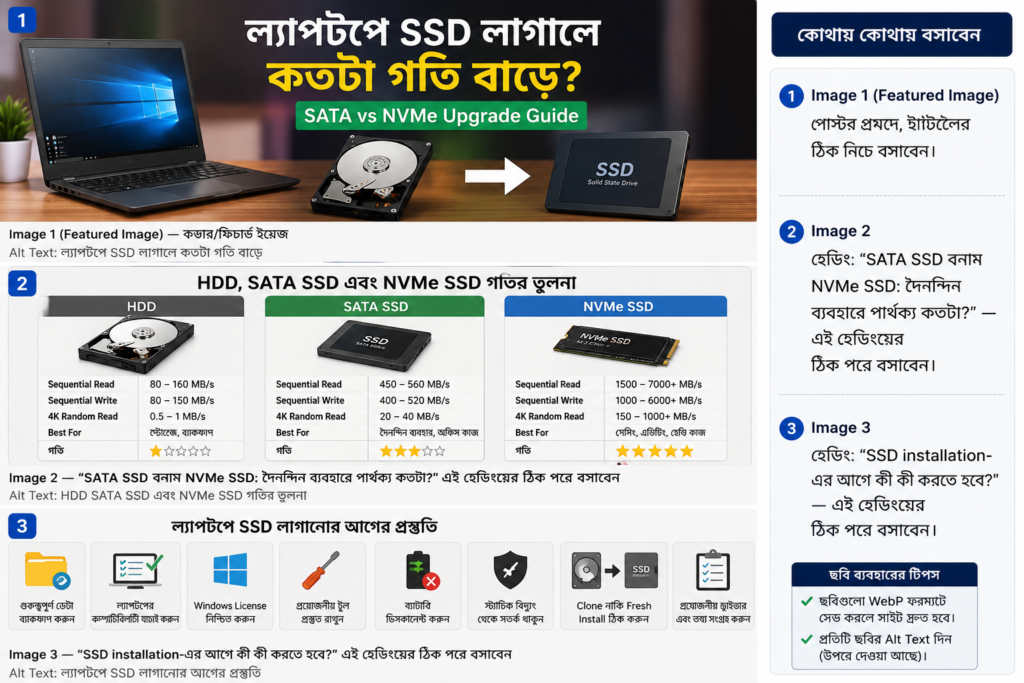
ল্যাপটপ ধীর হয়ে গেলে অনেকেই RAM বাড়ানো বা নতুন ল্যাপটপ কেনার কথা ভাবেন। কিন্তু পুরোনো HDD-যুক্ত ল্যাপটপে সবচেয়ে বড় ব্যবহারিক পরিবর্তন সাধারণত SSD লাগানোর পরই বোঝা যায়। Windows চালু হওয়া, সফটওয়্যার খোলা, file copy, browser ব্যবহার এবং system responsiveness—সবকিছু আগের তুলনায় দ্রুত ও মসৃণ হতে পারে।
তবে SSD লাগালেই সব ল্যাপটপ একই পরিমাণ দ্রুত হবে না। আপনার বর্তমান storage, processor, RAM, SSD interface, operating system এবং ব্যবহারের ধরনের ওপর ফলাফল নির্ভর করবে।
এই গাইডে আমরা ব্যাখ্যা করব—ল্যাপটপে SSD লাগালে কোন কাজগুলো দ্রুত হয়, SATA ও NVMe SSD-এর মধ্যে পার্থক্য কী, compatibility কীভাবে যাচাই করবেন এবং বাংলাদেশের ব্যবহারকারীদের জন্য কোন upgrade সবচেয়ে যুক্তিযুক্ত।
SSD লাগালে ল্যাপটপের কোন কাজগুলো দ্রুত হয়?
SSD মূলত storage-related কাজগুলোর গতি বাড়ায়। ফলে যেসব কাজে drive থেকে data read বা write করতে হয়, সেগুলোতে সবচেয়ে বেশি পরিবর্তন দেখা যায়।
SSD upgrade-এর পর সাধারণত উন্নতি দেখা যেতে পারে:
- Windows boot হওয়ার সময়
- Laptop shutdown ও restart
- Browser এবং office application খোলা
- একসঙ্গে একাধিক software চালানো
- File ও folder search
- বড় file copy
- Software installation
- Windows update
- Antivirus scan
- Game ও application loading
- Sleep mode থেকে resume
- System-এর overall responsiveness
HDD-তে mechanical moving part থাকে। SSD-তে data electronic flash memory-তে সংরক্ষিত হয়। ফলে SSD ছোট ছোট file দ্রুত access করতে পারে এবং operating system অনেক বেশি responsive মনে হয়।
SSD লাগালে কি processor দ্রুত হয়ে যায়?
না। SSD processor-এর clock speed বা computing power বাড়ায় না।
SSD লাগালে নিচের কাজগুলো সরাসরি দ্রুত নাও হতে পারে:
- Video rendering
- 3D rendering
- Heavy calculation
- CPU-based encoding
- Processor-intensive game performance
- Complex spreadsheet calculation
- Software compilation-এর CPU-bound অংশ
তবে এসব কাজের মধ্যে file loading, cache access, project open, temporary file write এবং application launch দ্রুত হতে পারে।
অর্থাৎ SSD processor-কে শক্তিশালী করে না, কিন্তু processor-কে storage-এর জন্য কম অপেক্ষা করতে হয়। তাই পুরো system বেশি responsive মনে হয়।
HDD থেকে SSD-তে গেলে কতটা পার্থক্য বোঝা যায়?
HDD থেকে SSD-তে upgrade করলে সবচেয়ে বড় পরিবর্তন সাধারণত everyday use-এ দেখা যায়।
একটি পুরোনো HDD-যুক্ত laptop-এ:
- Windows boot হতে দীর্ঘ সময় লাগতে পারে
- Software খুলতে দেরি হতে পারে
- Disk usage 100% দেখা যেতে পারে
- একাধিক application চালালে system hang করতে পারে
- File search ও update ধীর হতে পারে
SSD লাগানোর পর এসব storage bottleneck উল্লেখযোগ্যভাবে কমতে পারে।
তবে নির্দিষ্টভাবে “দুই গুণ” বা “দশ গুণ” দ্রুত হবে বলা ঠিক নয়। কারণ বাস্তব ফলাফল নির্ভর করে:
- পুরোনো HDD-এর অবস্থা
- SSD-এর model
- Laptop-এর SATA বা PCIe support
- RAM
- Processor
- Windows installation
- Background software
- Drive কতটা ভর্তি
- Thermal condition
পুরোনো ও দুর্বল HDD থেকে ভালো SSD-তে গেলে ব্যবহারকারীর কাছে পরিবর্তনটি অনেক বড় মনে হতে পারে।
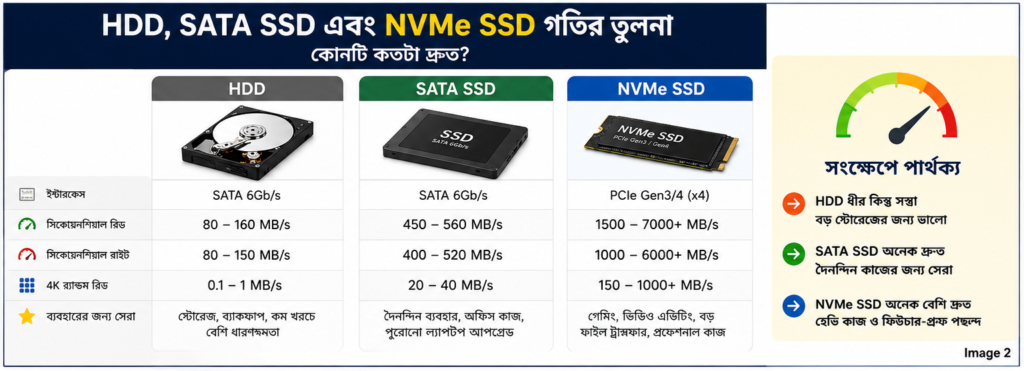
SATA SSD কতটা দ্রুত?
Laptop-এ ব্যবহৃত 2.5-inch SATA SSD সাধারণত SATA 6Gb/s interface ব্যবহার করে। বাস্তব consumer SATA SSD-তে প্রায় 450–560 MB/s sequential read speed দেখা যেতে পারে, যদিও model ও workload অনুযায়ী performance পরিবর্তিত হয়।
SATA SSD-এর প্রধান সুবিধা:
- পুরোনো laptop-এর সঙ্গে compatibility বেশি
- HDD-এর তুলনায় অনেক দ্রুত
- সাধারণত installation সহজ
- দৈনন্দিন কাজের জন্য যথেষ্ট
- তুলনামূলক কম heat
- দাম ও performance-এর ভালো balance
পুরোনো laptop upgrade-এর ক্ষেত্রে একটি ভালো SATA SSD এখনও অত্যন্ত কার্যকর।
NVMe SSD কতটা দ্রুত?
NVMe SSD PCI Express interface ব্যবহার করে। NVMe SSD-এর সম্ভাব্য speed SATA SSD-এর তুলনায় অনেক বেশি হতে পারে।
সাধারণভাবে:
- PCIe Gen3 NVMe SSD প্রায় 1,500–3,500 MB/s পর্যন্ত rated read speed দিতে পারে
- PCIe Gen4 NVMe SSD প্রায় 3,500–7,500 MB/s বা তার বেশি rated speed দিতে পারে
- PCIe Gen5 SSD আরও বেশি speed দিতে পারে
এগুলো manufacturer-rated sequential speed। বাস্তব performance নির্ভর করবে laptop-এর PCIe generation, lane support, controller, NAND, heat এবং workload-এর ওপর।
SATA SSD বনাম NVMe SSD: দৈনন্দিন ব্যবহারে পার্থক্য কতটা?
HDD থেকে SATA SSD-তে গেলে পার্থক্য খুব স্পষ্ট হয়।
কিন্তু SATA SSD থেকে NVMe SSD-তে গেলে everyday browsing, document editing বা সাধারণ Windows ব্যবহারে পার্থক্য অনেক সময় specification-এর সংখ্যার মতো বড় মনে হয় না।
NVMe-এর বাড়তি সুবিধা বেশি বোঝা যায়:
- বড় file transfer
- 4K video editing
- Large project file
- Virtual machine
- Software development
- Heavy multitasking
- Modern gaming
- Large application loading
- Professional workload
সাধারণ office work, browsing, online class এবং document-এর জন্য একটি ভালো SATA SSD-ও যথেষ্ট responsive experience দিতে পারে।
কোন laptop-এ SATA SSD লাগানো যায়?
অনেক পুরোনো laptop-এ 2.5-inch SATA HDD থাকে। এসব laptop-এ HDD খুলে একই জায়গায় 2.5-inch SATA SSD বসানো যায়।
তবে কেনার আগে যাচাই করতে হবে:
- Drive bay 2.5-inch কি না
- Drive thickness 7mm নাকি 9.5mm
- SATA connector আছে কি না
- Laptop খুলতে বিশেষ bracket প্রয়োজন কি না
- Warranty condition
- BIOS SSD detect করবে কি না
কিছু laptop-এ optical DVD drive-এর জায়গায় caddy ব্যবহার করে দ্বিতীয় drive বসানো যায়। তবে operating system-এর জন্য সাধারণত main SATA port-এ SSD ব্যবহার করা ভালো।
কোন laptop-এ NVMe SSD লাগানো যায়?
NVMe SSD ব্যবহারের জন্য laptop-এ compatible M.2 PCIe slot থাকতে হবে।
M.2 slot থাকলেই NVMe support করবে—এটা ধরে নেওয়া যাবে না। M.2 slot হতে পারে:
- M.2 SATA only
- M.2 NVMe only
- SATA ও NVMe দুটোই supported
- নির্দিষ্ট length-supported
- নির্দিষ্ট PCIe generation-supported
কেনার আগে laptop-এর exact model number দিয়ে official specification বা service manual পরীক্ষা করুন।
M.2 SATA ও M.2 NVMe দেখতে একই কেন?
M.2 হলো drive-এর physical form factor। SATA ও NVMe হলো interface বা protocol-এর অংশ।
তাই দুইটি drive দেখতে কাছাকাছি হলেও তাদের প্রযুক্তি আলাদা হতে পারে।
কেনার আগে দেখুন:
- Product name
- Interface
- Key type
- Length
- Model number
- Laptop manual
- Manufacturer specification
শুধু connector-এর notch দেখে সিদ্ধান্ত না নেওয়াই নিরাপদ।
SSD লাগালে RAM-এর প্রয়োজন কমে যায় কি?
না। SSD এবং RAM-এর কাজ আলাদা।
RAM ব্যবহার হয় চলমান program ও active data ধরে রাখার জন্য। SSD ব্যবহার হয় স্থায়ী storage হিসেবে।
Laptop-এ RAM কম হলে:
- একাধিক tab চালালে slow হতে পারে
- Software switch করতে delay হতে পারে
- Heavy application hang করতে পারে
- System page file বেশি ব্যবহার করতে পারে
SSD থাকলে page file access HDD-এর তুলনায় দ্রুত হয়, তাই কম RAM-এর laptop কিছুটা responsive মনে হতে পারে। কিন্তু SSD RAM-এর বিকল্প নয়।
সাধারণভাবে:
- Basic use: 8GB RAM যুক্তিযুক্ত
- Heavy browsing ও office work: 8GB–16GB
- Editing, development ও professional work: 16GB বা বেশি
Laptop support করলে SSD ও RAM—দুটোর সঠিক balance সবচেয়ে ভালো ফল দেয়।
SSD লাগালে gaming performance বাড়ে কি?
SSD সাধারণত game-এর average FPS উল্লেখযোগ্যভাবে বাড়ায় না, কারণ FPS বেশি নির্ভর করে processor, graphics processor এবং RAM-এর ওপর।
তবে SSD নিচের ক্ষেত্রে সুবিধা দিতে পারে:
- Game loading time
- Map loading
- Texture loading
- Level transition
- Game update
- Installation
- Open-world data streaming
কিছু modern game ধীর HDD-তে stutter বা delayed asset loading দেখাতে পারে। SSD এসব সমস্যা কমাতে সাহায্য করতে পারে।
SSD লাগালে battery backup বাড়ে কি?
SSD-তে mechanical motor না থাকায় এটি HDD-এর তুলনায় কম power ব্যবহার করতে পারে। ফলে কিছু laptop-এ battery backup সামান্য উন্নত হতে পারে।
তবে battery life-এর মূল প্রভাবক হলো:
- Battery health
- Display brightness
- Processor load
- Wi-Fi
- Background application
- GPU use
- Power profile
তাই শুধু SSD লাগিয়ে বড় ধরনের battery improvement নিশ্চিত ধরে নেওয়া উচিত নয়।
পুরোনো laptop-এ NVMe নাকি SATA SSD ভালো?
পুরোনো laptop যদি শুধু SATA support করে, তাহলে SATA SSD-ই সঠিক পছন্দ।
Laptop-এ NVMe support থাকলে সিদ্ধান্ত budget ও workload-এর ওপর নির্ভর করবে।
SATA SSD ভালো হতে পারে যখন
- Laptop পুরোনো
- শুধু SATA support করে
- সাধারণ office use
- Browsing ও online class
- Budget সীমিত
- HDD replace করতে চান
NVMe SSD ভালো হতে পারে যখন
- Laptop NVMe support করে
- বড় file নিয়ে কাজ করেন
- Video editing করেন
- Gaming করেন
- Software development করেন
- Long-term upgrade চান
- SATA ও NVMe-এর price difference কম
256GB, 512GB নাকি 1TB?
256GB
Windows ও basic software-এর জন্য ব্যবহার করা যায়। তবে কিছুদিন পর storage কম পড়ে যেতে পারে।
512GB
অধিকাংশ laptop user-এর জন্য balanced capacity। Windows, software, documents ও কিছু বড় file রাখা যায়।
1TB
Gaming, video editing, graphics design, programming এবং বড় file-এর জন্য বেশি সুবিধাজনক।
বর্তমান সময়ে সম্ভব হলে 512GB দিয়ে শুরু করা বেশি practical। খুব সীমিত budget ছাড়া 128GB SSD সাধারণত long-term use-এর জন্য আরামদায়ক নয়।
বাংলাদেশে SSD upgrade-এর সম্ভাব্য খরচ
বাংলাদেশে SSD-এর দাম capacity, brand, interface, NAND, warranty এবং retailer অনুযায়ী পরিবর্তিত হয়।
প্রকাশের সময় বাজারে দেখা যায়:
- Entry-level 256GB SATA বা NVMe SSD তুলনামূলক কম দামে পাওয়া যায়
- 512GB SATA SSD প্রায় মাঝারি budget segment-এ থাকে
- 512GB NVMe SSD-এর দাম model ও generation অনুযায়ী উল্লেখযোগ্যভাবে পরিবর্তিত হয়
- 1TB model-এ brand ও performance class অনুযায়ী বড় price difference থাকে
একই capacity-এর SSD-এর দাম তুলনা করার সময় শুধু price নয়, এগুলোও দেখুন:
- Exact model
- Read/write speed
- NAND type
- TBW
- Warranty
- Distributor
- Seller reputation
- DRAM বা HMB
- Generation
- Return policy
দাম দ্রুত পরিবর্তিত হয়, তাই কেনার দিন একাধিক নির্ভরযোগ্য retailer-এর price যাচাই করুন।
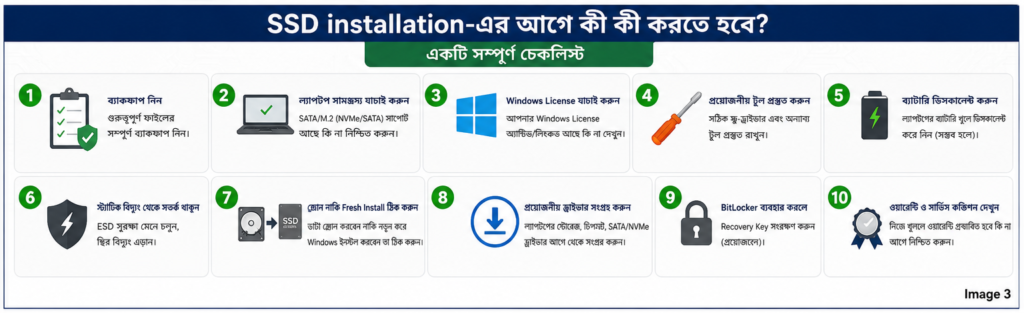
SSD installation-এর আগে কী কী করতে হবে?
SSD লাগানোর আগে:
- গুরুত্বপূর্ণ file backup করুন
- Laptop model ও compatibility যাচাই করুন
- Windows license linked আছে কি না দেখুন
- প্রয়োজনীয় screwdriver প্রস্তুত করুন
- Battery disconnect করার নিয়ম জানুন
- Static electricity সম্পর্কে সতর্ক থাকুন
- Existing drive clone করবেন নাকি fresh Windows দেবেন, ঠিক করুন
- প্রয়োজনীয় driver সংগ্রহ করুন
- BitLocker চালু থাকলে recovery key সংরক্ষণ করুন
Laptop warranty থাকলে নিজে খুললে warranty affect হবে কি না আগে নিশ্চিত করুন।
Clone নাকি fresh Windows install?
Drive clone
পুরোনো HDD-এর Windows, software ও file একইভাবে নতুন SSD-তে নেওয়া যায়।
সুবিধা:
- নতুন করে software setup কম
- Existing settings থাকে
- দ্রুত migration
অসুবিধা:
- পুরোনো error ও junk file চলে যেতে পারে
- Partition সমস্যা হতে পারে
- Source drive corrupted হলে সমস্যা হতে পারে
Fresh Windows installation
নতুন করে Windows install করলে পরিষ্কার system পাওয়া যায়।
সুবিধা:
- পুরোনো junk থাকে না
- Driver ও update নতুন করে করা যায়
- System clean থাকে
অসুবিধা:
- Software আবার install করতে হয়
- File backup প্রয়োজন
- Setup-এ সময় লাগে
পুরোনো Windows খুব ধীর, corrupted বা malware-affected হলে fresh installation ভালো।
পুরোনো HDD কি ব্যবহার করা যাবে?
হ্যাঁ। পুরোনো HDD ভালো থাকলে:
- External enclosure-এ ব্যবহার করা যায়
- Backup drive করা যায়
- DVD drive caddy-তে বসানো যায়
- Secondary storage হিসেবে ব্যবহার করা যায়
তবে গুরুত্বপূর্ণ data শুধু পুরোনো HDD-তে রাখবেন না। Drive health check করুন এবং backup রাখুন।
SSD বসানোর পর কী করবেন?
SSD installation-এর পর:
- BIOS-এ drive detect হচ্ছে কি না দেখুন
- Windows install বা clone complete করুন
- Windows Update চালান
- Manufacturer firmware tool থাকলে পরীক্ষা করুন
- TRIM চালু আছে কি না যাচাই করুন
- Drive health check করুন
- Benchmark শুধু প্রয়োজন হলে করুন
- SSD-তে কিছু খালি জায়গা রাখুন
- Backup system তৈরি করুন
SSD upgrade-এর পরও laptop slow হলে কী করবেন?
SSD লাগানোর পরও laptop slow থাকলে সম্ভাব্য কারণ হতে পারে:
- RAM কম
- Processor দুর্বল
- Windows corrupted
- Background startup software
- Overheating
- Malware
- SSD প্রায় পূর্ণ
- Low-quality SSD
- Thermal throttling
- Driver সমস্যা
- Battery বা power mode limitation
Task Manager থেকে CPU, Memory এবং Disk usage পরীক্ষা করুন। প্রয়োজনে qualified technician-এর সহায়তা নিন।
সাধারণ ভুল
SSD upgrade-এর সময় যেসব ভুল বেশি হয়:
- Compatibility না দেখে SSD কেনা
- M.2 মানেই NVMe ধরে নেওয়া
- Clone-এর আগে backup না রাখা
- Battery disconnect না করা
- খুব কম capacity কেনা
- Seller warranty না বোঝা
- Unknown brand শুধু কম দামে কেনা
- Heatsink প্রয়োজন কি না না দেখা
- Laptop-এর supported PCIe generation না জানা
- পুরোনো HDD সঙ্গে সঙ্গে ফেলে দেওয়া
- Windows install-এর পর driver update না করা
কার জন্য SSD upgrade সবচেয়ে লাভজনক?
SSD upgrade সবচেয়ে বেশি উপকারী হতে পারে:
- HDD-যুক্ত পুরোনো laptop user
- Student
- Office user
- Freelancer
- Small business user
- Web browser ও document-heavy user
- Graphics designer
- Programmer
- Video editor
- Gamer
তবে laptop-এর processor খুব দুর্বল, RAM খুব কম বা hardware damaged হলে শুধু SSD দিয়ে সব সমস্যা সমাধান হবে না।
দ্রুত সিদ্ধান্ত
আপনার laptop-এ এখনো HDD থাকলে compatible SSD লাগানো সবচেয়ে কার্যকর upgrade-গুলোর একটি।
- পুরোনো SATA laptop হলে ভালো 2.5-inch SATA SSD নিন
- NVMe support থাকলে budget অনুযায়ী NVMe বিবেচনা করুন
- সাধারণ ব্যবহারে 512GB ভালো starting point
- Heavy workload-এর জন্য 1TB বেশি practical
- SSD-এর পাশাপাশি RAM ও system health বিবেচনা করুন
- কেনার আগে exact model, warranty ও compatibility যাচাই করুন
শেষ কথা
ল্যাপটপে SSD লাগালে সবচেয়ে বড় পরিবর্তন দেখা যায় system responsiveness-এ। Windows দ্রুত চালু হয়, software কম সময়ে খোলে এবং file-related কাজ আগের তুলনায় মসৃণ হয়।
HDD থেকে SATA SSD-তে upgrade অধিকাংশ পুরোনো laptop-এ বড় পরিবর্তন আনতে পারে। SATA SSD থেকে NVMe SSD-তে upgrade-এর সুবিধা বেশি বোঝা যায় heavy file transfer ও professional workload-এ।
সবচেয়ে দামি SSD কেনাই লক্ষ্য নয়। আপনার laptop-এর compatibility, workload, capacity, warranty এবং budget অনুযায়ী সঠিক SSD নির্বাচন করাই সবচেয়ে গুরুত্বপূর্ণ।
আরও বিস্তারিত SSD কেনার তথ্য জানতে আমাদের “বাংলাদেশে SSD কেনার আগে যে ১০টি বিষয় জানা জরুরি” গাইডটি পড়ুন।
স্বচ্ছতা ঘোষণা: এই লেখাটি সাধারণ তথ্য ও buying guidance-এর জন্য প্রকাশ করা হয়েছে। কোনো brand বা seller-এর sponsorship, review unit বা affiliate relationship থাকলে সংশ্লিষ্ট লেখায় তা স্পষ্টভাবে উল্লেখ করা হবে।
