
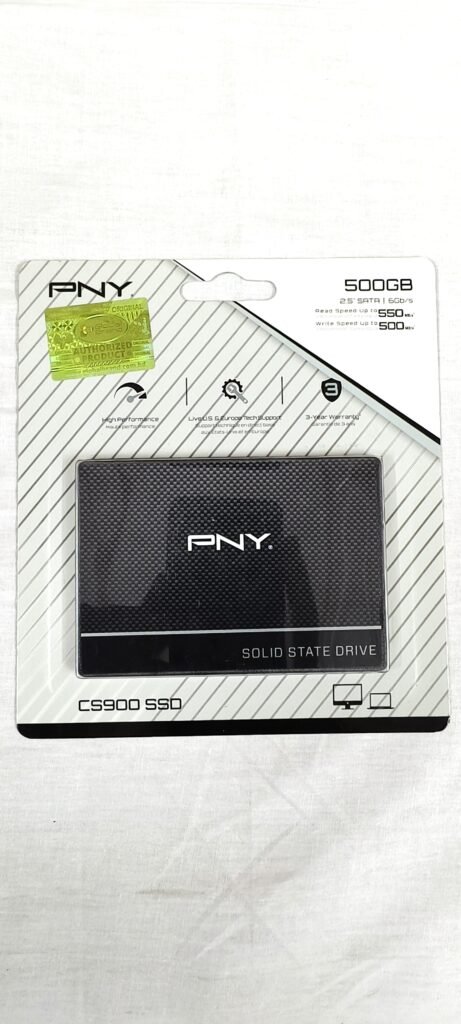
PNY CS900 500GB হলো desktop computer ও laptop-এর storage upgrade করার জন্য তৈরি একটি 2.5-inch SATA SSD। Packaging অনুযায়ী এতে SATA III 6Gb/s interface, সর্বোচ্চ 550MB/s sequential read speed, সর্বোচ্চ 500MB/s sequential write speed এবং 3-year limited warranty রয়েছে।
পুরোনো HDD-ভিত্তিক computer-এর boot time, software loading, file access এবং overall responsiveness উন্নত করার জন্য এই SSD ব্যবহার করা যেতে পারে। তবে packaging-এ উল্লেখিত speed সর্বোচ্চ সম্ভাব্য sequential performance; বাস্তব ফলাফল computer configuration, SATA controller, operating system, file size ও SSD condition অনুযায়ী পরিবর্তিত হবে।
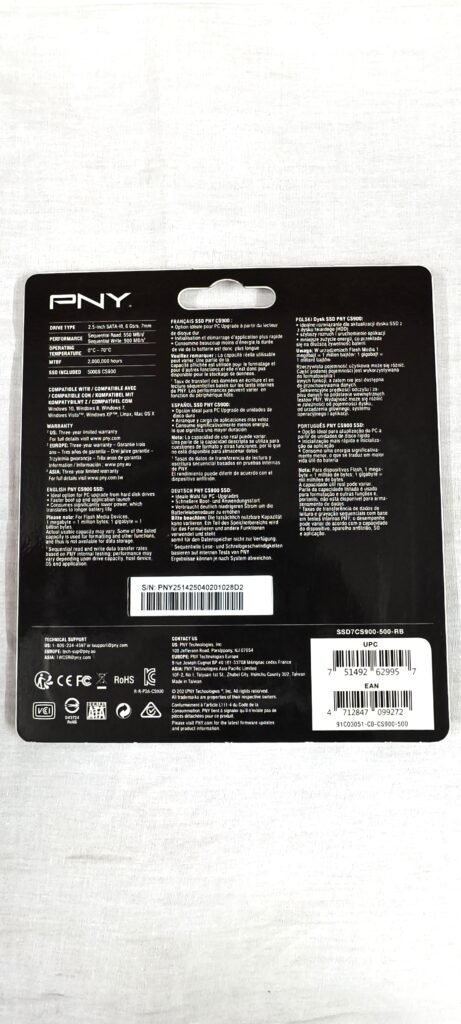
আমাদের কাছে থাকা PNY CS900 500GB SSD-এর retail packaging এবং packaging-এ মুদ্রিত specification পর্যবেক্ষণের ভিত্তিতে এই reviewটি তৈরি করা হয়েছে। পোস্টে ব্যবহৃত ছবিগুলো আমাদের নিজস্বভাবে তোলা।
PNY CS900 500GB SSD-এর প্রধান বৈশিষ্ট্য
Packaging অনুযায়ী PNY CS900 SSD-তে পাওয়া যায়:
- 500GB advertised storage capacity
- 2.5-inch form factor
- SATA III 6Gb/s interface
- 7mm thickness
- সর্বোচ্চ 550MB/s sequential read speed
- সর্বোচ্চ 500MB/s sequential write speed
- MTBF: 2,000,000 hours
- Operating temperature: 0°C থেকে 70°C
- Low-power operation-এর দাবি
- HDD-এর তুলনায় faster boot ও application loading
- Desktop ও laptop compatibility
- Windows compatibility
- Mac OS compatibility
- Linux compatibility
- Live U.S.-based technical support-এর উল্লেখ
- 3-year limited warranty
- Model: CS900
- Product code: SSD7CS900-500-RB
PNY CS900 500GB SSD Specification
- Brand: PNY
- Series: CS900
- Product type: SATA Solid State Drive
- Capacity: 500GB
- Form factor: 2.5-inch
- Interface: SATA III 6Gb/s
- Thickness: 7mm
- Sequential read speed: Up to 550MB/s
- Sequential write speed: Up to 500MB/s
- MTBF: 2,000,000 hours
- Operating temperature: 0°C–70°C
- Compatible systems: Desktop ও laptop
- Supported operating systems: Windows, Mac OS ও Linux
- Warranty: 3-year limited warranty
- Product code: SSD7CS900-500-RB
- Country information: Packaging অনুযায়ী Taiwan-related manufacturer information রয়েছে
HDD থেকে SSD Upgrade করলে কী পরিবর্তন হবে?
Traditional hard disk drive-এ mechanical platter ও moving read/write head থাকে। SSD-তে moving mechanical part না থাকায় data access তুলনামূলক দ্রুত হয়।
HDD থেকে PNY CS900 SSD-তে upgrade করলে সম্ভাব্য উন্নতি:
- Windows দ্রুত boot হতে পারে
- Software দ্রুত open হতে পারে
- Browser launch time কমতে পারে
- File ও folder দ্রুত access করা যায়
- Computer-এর overall responsiveness বাড়তে পারে
- HDD-এর mechanical noise থাকবে না
- Laptop-এ vibration কমে
- System update দ্রুত complete হতে পারে
- Multitasking কিছুটা smooth হতে পারে
- পুরোনো computer ব্যবহারযোগ্যতা বাড়তে পারে
তবে RAM কম, processor খুব পুরোনো বা operating system-এ সমস্যা থাকলে শুধু SSD লাগিয়েই সব performance সমস্যা সমাধান হবে না।
500GB Storage Capacity
SSDটির advertised capacity 500GB।
এতে রাখা যেতে পারে:
- Windows operating system
- Office software
- Browser ও daily application
- Photoshop ও design software
- সাধারণ game
- Photo ও video collection
- PDF ও document
- Business software
- Accounting data
- Project file
- Personal backup
- Software installer
Computer-এ install ও format করার পর পুরো 500GB usable space দেখা যাবে না। Manufacturer decimal unit ব্যবহার করে capacity উল্লেখ করে, আর operating system binary calculation ও system partition ব্যবহার করে।
এ কারণে Windows-এ প্রায় 465GB-এর কাছাকাছি usable capacity দেখা যেতে পারে। Recovery partition, formatting ও system-reserved space-এর কারণে আরও কিছু জায়গা কমতে পারে।
2.5-Inch Form Factor
PNY CS900 একটি standard 2.5-inch SATA SSD।
এটি সাধারণত ব্যবহার করা যায়:
- SATA port-যুক্ত desktop computer
- 2.5-inch drive bay-যুক্ত laptop
- পুরোনো HDD-ভিত্তিক laptop
- All-in-one PC-এর কিছু model
- SATA enclosure-এর মাধ্যমে external drive হিসেবে
- Compatible DVR বা storage device
- Desktop-এর secondary storage হিসেবে
Desktop computer-এর 3.5-inch bay-এ install করতে mounting bracket প্রয়োজন হতে পারে।
7mm Thickness
Packaging অনুযায়ী SSDটির thickness 7mm।
অনেক modern ও পুরোনো laptop 7mm 2.5-inch SATA drive support করে। তবে কিছু laptop-এর drive bay design আলাদা হতে পারে।
Install করার আগে যাচাই করুন:
- Laptop 2.5-inch SATA drive support করে কি না
- Drive bay thickness 7mm কি না
- SATA connector ঠিক আছে কি না
- Caddy বা bracket প্রয়োজন কি না
- Existing drive M.2 নাকি 2.5-inch
- Laptop খুললে warranty প্রভাবিত হবে কি না
কিছু 9.5mm drive bay-এ 7mm SSD ব্যবহার করতে spacer প্রয়োজন হতে পারে।
SATA III 6Gb/s Interface
Packaging অনুযায়ী PNY CS900 SATA III 6Gb/s interface ব্যবহার করে।
SATA III-এর theoretical bandwidth প্রায় 6Gb/s। বাস্তবে protocol overhead-এর কারণে 550MB/s-এর কাছাকাছি sequential read speed SATA SSD-এর জন্য সাধারণ উচ্চসীমার মধ্যে পড়ে।
তবে computer-এর SATA port যদি SATA II হয়, তাহলে SSD কাজ করতে পারে কিন্তু speed কমে প্রায় 250–300MB/s-এর মধ্যে সীমাবদ্ধ হতে পারে।
SATA II Port-এ কাজ করবে কি?
SATA III SSD সাধারণত SATA II port-এর সঙ্গে backward compatible।
SATA II system-এ:
- SSD detect হওয়ার সম্ভাবনা থাকে
- Windows install করা যায়
- HDD-এর তুলনায় responsiveness উন্নত হয়
- Sequential speed কমে যায়
- 550MB/s পাওয়া যাবে না
- Random access benefit অনেকটাই পাওয়া যেতে পারে
পুরোনো desktop বা laptop-এ SATA II থাকলেও SSD upgrade কার্যকর হতে পারে।
সর্বোচ্চ 550MB/s Read Speed
Packaging অনুযায়ী sequential read speed সর্বোচ্চ 550MB/s।
Read speed কাজে লাগে:
- Windows boot
- Software launch
- Game file load
- বড় file SSD থেকে পড়া
- Project open করা
- Photo library access
- Application data loading
“Up to 550MB/s” সর্বোচ্চ সম্ভাব্য benchmark result বোঝায়। সবসময় একই speed পাওয়া যাবে না।
বাস্তব read speed কম হতে পারে যদি:
- SATA II port ব্যবহার করা হয়
- AHCI mode বন্ধ থাকে
- SSD প্রায় পূর্ণ থাকে
- System background task চলে
- Cable বা SATA port সমস্যা থাকে
- File ছোট ও fragmented হয়
- SSD temperature বেড়ে যায়
- Benchmark setting আলাদা হয়
- Operating system বা driver পুরোনো হয়
সর্বোচ্চ 500MB/s Write Speed
Packaging অনুযায়ী sequential write speed সর্বোচ্চ 500MB/s।
Write speed গুরুত্বপূর্ণ:
- বড় file SSD-তে copy করতে
- Software install করতে
- Windows update করতে
- Video export করতে
- Backup restore করতে
- Game install করতে
- Project save করতে
দীর্ঘসময় বড় file write করলে speed শুরুতে বেশি এবং পরে কম হতে পারে। SSD controller, cache ও NAND configuration অনুযায়ী sustained write performance পরিবর্তিত হয়।
Packaging-এ DRAM cache বা NAND type উল্লেখ নেই। তাই long sustained write performance সম্পর্কে নিশ্চিতভাবে বলা যায় না।
Sequential Speed ও Real-World Performance
Sequential read/write benchmark বড় continuous file transfer-এর performance দেখায়।
কিন্তু দৈনন্দিন computer use-এ আরও গুরুত্বপূর্ণ হতে পারে:
- Random read speed
- Random write speed
- Access latency
- Queue depth performance
- Operating system optimization
- RAM capacity
- Processor speed
Packaging-এ IOPS বা random performance specification দেখা যায়নি। তাই actual operating-system responsiveness benchmark ছাড়া নির্ধারণ করা যাবে না।
Windows Boot Drive হিসেবে কেমন?
PNY CS900 500GB Windows boot drive হিসেবে ব্যবহার করা যেতে পারে।
সম্ভাব্য সুবিধা:
- HDD-এর তুলনায় দ্রুত boot
- Login-এর পর দ্রুত desktop response
- Application দ্রুত launch
- Windows update দ্রুত install
- Search ও file access দ্রুত
- System hang কম অনুভূত হতে পারে
তবে clean installation বা properly cloned system প্রয়োজন।
পুরোনো HDD থেকে problem, virus বা corrupted Windows সরাসরি clone করলে কিছু সমস্যা SSD-তেও চলে আসতে পারে।
Windows 10-এর জন্য ব্যবহার
Windows 10-এর system drive হিসেবে SSDটি ব্যবহার করা যায়।
Installation-এর সময়:
- BIOS-এ AHCI mode চালু রাখুন
- GPT বা MBR system requirement অনুযায়ী নির্বাচন করুন
- Clean installation বিবেচনা করুন
- Latest chipset ও storage driver install করুন
- TRIM চালু আছে কি না নিশ্চিত করুন
- SSD firmware update আছে কি না দেখুন
Windows 10 সাধারণত SSD detect করে এবং TRIM support ব্যবহার করে।
Windows 11-এর জন্য ব্যবহার
Compatible PC-তে Windows 11 system drive হিসেবেও SSDটি ব্যবহার করা যেতে পারে।
তবে Windows 11 compatibility শুধু SSD-এর ওপর নির্ভর করে না। আরও প্রয়োজন হতে পারে:
- Compatible processor
- TPM 2.0
- Secure Boot
- পর্যাপ্ত RAM
- UEFI firmware
- Supported motherboard
SSD speed ভালো হলেও unsupported processor বা TPM না থাকলে official Windows 11 requirement পূরণ হবে না।
Laptop Upgrade-এর জন্য কেমন?
HDD-যুক্ত পুরোনো laptop upgrade করার ক্ষেত্রে 2.5-inch SATA SSD সবচেয়ে কার্যকর upgrades-এর একটি।
সম্ভাব্য পরিবর্তন:
- Laptop দ্রুত চালু হবে
- Software loading দ্রুত হবে
- Mechanical noise কমবে
- Vibration কমবে
- Battery backup কিছু ক্ষেত্রে সামান্য উন্নত হতে পারে
- Laptop বহনের সময় drive damage-এর ঝুঁকি কমতে পারে
- Daily office কাজ smooth হতে পারে
তবে laptop-এর RAM 2GB বা 4GB হলে multitasking এখনও সীমিত থাকতে পারে।
Desktop Upgrade-এর জন্য ব্যবহার
Desktop PC-তে SSDটি ব্যবহার করা যায়:
- Primary boot drive হিসেবে
- Windows ও software-এর জন্য
- Existing HDD-এর পাশাপাশি
- Game drive হিসেবে
- Office project storage
- Frequently accessed file-এর জন্য
- পুরোনো SATA desktop upgrade করতে
একটি practical setup হতে পারে:
- SSD: Windows, software ও frequently used file
- HDD: Movie, বড় backup ও archive
Game Storage হিসেবে কেমন?
PNY CS900 SSD-তে game install করলে HDD-এর তুলনায়:
- Game loading time কমতে পারে
- Map দ্রুত load হতে পারে
- Texture loading উন্নত হতে পারে
- Game update দ্রুত apply হতে পারে
- File verification দ্রুত হতে পারে
তবে SSD সাধারণত FPS সরাসরি উল্লেখযোগ্যভাবে বাড়ায় না। FPS বেশি নির্ভর করে processor, graphics card, RAM ও game setting-এর ওপর।
500GB capacity-তে modern কয়েকটি বড় game রাখলে storage দ্রুত পূর্ণ হতে পারে।
Video Editing-এর জন্য কেমন?
Basic Full HD video editing ও সাধারণ media project-এর জন্য SATA SSD ব্যবহার করা যায়।
সুবিধা:
- Footage দ্রুত access
- Project loading দ্রুত
- Cache file HDD-এর তুলনায় দ্রুত
- Export-এর সময় storage bottleneck কিছুটা কম
- Preview smoother হতে পারে
তবে professional 4K multi-layer editing, very high bitrate footage বা heavy scratch-disk workload-এর জন্য NVMe SSD বেশি উপযোগী হতে পারে।
Photoshop ও Graphic Design
Photoshop, Illustrator, CorelDRAW ও অন্যান্য design software SSD-তে install করলে application launch ও file open time উন্নত হতে পারে।
500GB capacity ব্যবহার করা যায়:
- Operating system
- Design software
- Active project
- Font library
- Stock image
- Temporary scratch file
বড় Photoshop scratch workload-এর জন্য SSD-তে পর্যাপ্ত free space রাখা জরুরি।
SSD কতটা Free রাখা উচিত?
SSD পুরোপুরি ভরে ফেললে performance কমতে পারে।
সাধারণভাবে:
- অন্তত 10–20% storage খালি রাখা ভালো
- Temporary file নিয়মিত পরিষ্কার করুন
- বড় archive HDD বা external drive-এ রাখুন
- Downloads folder পরিষ্কার করুন
- Unused software uninstall করুন
- Recycle Bin খালি করুন
500GB SSD-তে অন্তত 50GB বা তার বেশি free space রাখার চেষ্টা করা যেতে পারে।
MTBF 2,000,000 Hours
Packaging অনুযায়ী SSDটির MTBF 2,000,000 hours।
MTBF-এর পূর্ণরূপ Mean Time Between Failures। এটি laboratory ও statistical reliability estimate।
এটি বোঝায় না যে প্রতিটি SSD ব্যক্তিগতভাবে 2,000,000 ঘণ্টা চলবে।
বাস্তব lifespan নির্ভর করে:
- NAND quality
- দৈনিক write volume
- Temperature
- Power stability
- Firmware
- Controller
- Manufacturing variation
- Free space
- Workload
- Sudden power loss
MTBF warranty duration-এর সমান নয়।
Operating Temperature 0°C–70°C
Packaging অনুযায়ী operating temperature range 0°C থেকে 70°C।
SSD temperature বেশি হলে:
- Performance কমতে পারে
- Controller throttling হতে পারে
- Stability সমস্যা হতে পারে
- Lifespan প্রভাবিত হতে পারে
Desktop case ও laptop ventilation ভালো রাখা উচিত।
SSD সাধারণত SATA drive bay-এ থাকে, তবে case airflow সম্পূর্ণ বন্ধ থাকলে heat জমতে পারে।
SSD-এর Health কীভাবে দেখবেন?
SSD health monitor করতে ব্যবহার করা যেতে পারে:
- CrystalDiskInfo
- PNY-এর official utility পাওয়া গেলে
- HWiNFO
- Hard Disk Sentinel
- smartctl
যেসব তথ্য দেখা যায়:
- Health status
- Temperature
- Power-on hours
- Total host writes
- Error count
- Reallocated block
- SMART warning
Software reading সব model-এ একইভাবে কাজ নাও করতে পারে।
SSD Benchmark করার উপায়
Performance পরীক্ষা করতে ব্যবহার করা যেতে পারে:
- CrystalDiskMark
- AS SSD Benchmark
- ATTO Disk Benchmark
- Anvil’s Storage Utilities
Benchmark করার সময়:
- গুরুত্বপূর্ণ data backup রাখুন।
- SATA III port ব্যবহার করুন।
- AHCI mode চালু আছে কি না দেখুন।
- SSD-তে যথেষ্ট free space রাখুন।
- Background application বন্ধ করুন।
- কয়েকবার test করে average দেখুন।
- Temperature monitor করুন।
- Result packaging claim-এর সঙ্গে তুলনা করুন।
বারবার বড় benchmark চালালে unnecessary write তৈরি হয়। প্রয়োজন ছাড়া অতিরিক্ত test করা উচিত নয়।
SATA Cable-এর গুরুত্ব
Desktop PC-তে faulty বা নিম্নমানের SATA cable performance ও stability সমস্যা করতে পারে।
সমস্যার লক্ষণ:
- SSD বারবার disconnect
- Windows freeze
- CRC error
- File copy interruption
- BIOS-এ drive কখনো দেখা যায়, কখনো যায় না
- Speed অস্বাভাবিক কম
সমস্যা হলে ভালো SATA III cable ও অন্য motherboard port ব্যবহার করুন।
AHCI Mode কেন গুরুত্বপূর্ণ?
SATA SSD-এর জন্য BIOS-এ AHCI mode ব্যবহার করা সাধারণত ভালো।
AHCI support করে:
- Native Command Queuing
- TRIM-related functionality
- Better SATA performance
- Modern storage feature
Windows install করার পরে হঠাৎ IDE থেকে AHCI mode পরিবর্তন করলে boot error হতে পারে। পরিবর্তনের আগে সঠিক procedure অনুসরণ করা প্রয়োজন।
TRIM কী?
TRIM operating system-কে SSD-এর কোন block আর প্রয়োজন নেই তা জানাতে সাহায্য করে।
TRIM-এর সম্ভাব্য সুবিধা:
- Long-term write performance বজায় রাখা
- Garbage collection সহজ করা
- Free block management উন্নত করা
Windows-এ TRIM status command দিয়ে দেখা যায়:
fsutil behavior query DisableDeleteNotify
Result 0 হলে সাধারণত TRIM enabled বোঝায়।
SSD Defragment করা উচিত কি?
Traditional HDD-এর মতো SSD manually defragment করা উচিত নয়।
Windows-এর “Optimize Drives” feature SSD detect করলে সাধারণত TRIM operation চালায়।
Third-party defragment software দিয়ে বারবার full defrag করলে unnecessary write তৈরি হতে পারে।
SSD Clone নাকি Clean Install?
পুরোনো HDD থেকে SSD-তে migrate করার দুটি উপায়:
Clone
সুবিধা:
- Existing Windows, software ও setting 그대로 থাকে
- দ্রুত migration
- পুনরায় software install কম লাগে
সীমাবদ্ধতা:
- পুরোনো error clone হতে পারে
- Virus বা corrupted file সঙ্গে যেতে পারে
- Partition alignment সমস্যা হতে পারে
- HDD-এর used space SSD capacity-এর মধ্যে থাকতে হবে
Clean Install
সুবিধা:
- Fresh Windows
- পুরোনো junk file থাকে না
- Driver ও partition নতুনভাবে setup হয়
- অনেক ক্ষেত্রে stability ভালো
সীমাবদ্ধতা:
- Software পুনরায় install করতে হয়
- Data backup প্রয়োজন
- Activation ও login পুনরায় করতে হয়
পুরোনো Windows খুব slow বা corrupted হলে clean install বেশি ভালো হতে পারে।
SSD Install করার আগে করণীয়
Install করার আগে:
- গুরুত্বপূর্ণ data backup করুন।
- Computer shutdown করুন।
- Power cable খুলুন।
- Laptop হলে battery disconnect সম্ভব হলে করুন।
- Static electricity discharge করুন।
- SATA data ও power cable প্রস্তুত রাখুন।
- Drive bay ও mounting screw যাচাই করুন।
- Existing disk clone করবেন নাকি clean install করবেন ঠিক করুন।
- BIOS drive detect করছে কি না দেখুন।
- Installation শেষে operating system setup করুন।
Laptop-এ Install করার ধাপ
সাধারণ laptop installation:
- Laptop shutdown করুন।
- Charger খুলুন।
- Battery removable হলে খুলুন।
- Back cover বা drive bay খুলুন।
- Existing HDD-এর caddy খুলুন।
- HDD থেকে caddy SSD-তে লাগান।
- SATA connector সঠিকভাবে connect করুন।
- Cover বন্ধ করুন।
- BIOS-এ SSD detect হচ্ছে কি না দেখুন।
- Windows install বা clone complete করুন।
Laptop modelভেদে process আলাদা হতে পারে।
Desktop-এ Install করার ধাপ
Desktop installation:
- PC shutdown করে power cable খুলুন।
- Case খুলুন।
- SSD 2.5-inch bay বা bracket-এ বসান।
- SATA data cable motherboard-এ connect করুন।
- Power supply-এর SATA power cable লাগান।
- Case বন্ধ করুন।
- BIOS-এ drive detect হচ্ছে কি না দেখুন।
- Windows Disk Management খুলুন।
- Initialize ও partition করুন।
- Format করে ব্যবহার করুন।
New SSD Detect না হলে কী করবেন?
SSD detect না হলে:
- SATA data cable পুনরায় লাগান
- SATA power cable পরীক্ষা করুন
- অন্য SATA port ব্যবহার করুন
- অন্য cable ব্যবহার করুন
- BIOS-এ SATA controller enabled কি না দেখুন
- AHCI mode পরীক্ষা করুন
- অন্য computer-এ SSD পরীক্ষা করুন
- USB-to-SATA enclosure ব্যবহার করে দেখুন
- Disk Management-এ unallocated drive আছে কি না দেখুন
- Warranty replacement বিবেচনা করুন
BIOS-এ দেখা যায় কিন্তু Windows-এ দেখা যায় না
SSD BIOS-এ দেখা গেলেও File Explorer-এ না দেখালে:
- Disk Management খুলুন।
- Unallocated disk খুঁজুন।
- Initialize Disk নির্বাচন করুন।
- GPT বা MBR প্রয়োজন অনুযায়ী নির্বাচন করুন।
- New Simple Volume তৈরি করুন।
- Drive letter assign করুন।
- NTFS বা প্রয়োজনীয় file system-এ format করুন।
ভুল disk initialize বা format করলে data loss হতে পারে।
SSD Slow হলে কী করবেন?
Performance কম হলে:
- SATA III port ব্যবহার করুন
- AHCI mode চালু করুন
- ভালো SATA cable ব্যবহার করুন
- SSD-তে free space রাখুন
- Latest chipset driver install করুন
- Firmware update পরীক্ষা করুন
- Background antivirus scan বন্ধ করে test করুন
- Power plan পরীক্ষা করুন
- Temperature দেখুন
- Benchmark করুন
- SMART health পরীক্ষা করুন
SSD Freeze বা Hang করলে
SSD-related freeze হলে সম্ভাব্য কারণ:
- Faulty SATA cable
- Power supply instability
- SSD firmware issue
- Controller problem
- Bad SATA port
- Operating system corruption
- Overheating
- Drive health deterioration
গুরুত্বপূর্ণ data দ্রুত backup করা উচিত।
SSD-তে Data Backup প্রয়োজন কেন?
SSD-তে moving part না থাকলেও যেকোনো storage হঠাৎ fail করতে পারে।
সম্ভাব্য failure:
- Controller failure
- NAND failure
- Firmware corruption
- Power surge
- Accidental deletion
- Malware
- File system corruption
- Physical damage
- Theft বা loss
গুরুত্বপূর্ণ file অন্তত দুটি আলাদা storage ও প্রয়োজনে cloud-এ backup রাখা উচিত।
3-Year Limited Warranty
Packaging-এর সামনে 3-year warranty উল্লেখ রয়েছে। পেছনের তথ্য অনুযায়ী regionভেদে warranty terms আলাদা হতে পারে।
Warranty claim-এর আগে যাচাই করুন:
- Local distributor warranty দেয় কি না
- Purchase receipt প্রয়োজন কি না
- Serial number অক্ষত কি না
- Product sticker খুললে warranty বাতিল হবে কি না
- Physical damage cover করে কি না
- Burn damage cover করে কি না
- Data recovery অন্তর্ভুক্ত কি না
- Replacement policy কী
- Warranty start date কীভাবে গণনা হয়
SSD-এর warranty থাকলেও stored data-এর warranty সাধারণত থাকে না।
Original Product যাচাই
Packaging-এর সামনে Global Brand Authorized Product hologram sticker দেখা যাচ্ছে।
Original product যাচাইয়ের সময়:
- PNY logo পরীক্ষা করুন
- CS900 model name মিলিয়ে নিন
- Capacity 500GB কি না দেখুন
- Product code SSD7CS900-500-RB মিলিয়ে নিন
- Barcode ও serial label পরীক্ষা করুন
- Authorized Product hologram অক্ষত কি না দেখুন
- Package seal পরীক্ষা করুন
- Seller invoice সংগ্রহ করুন
- Full-capacity test করুন
- SMART information ও benchmark দেখুন
- Warranty provider নিশ্চিত করুন
শুধু packaging দেখে authenticity শতভাগ নিশ্চিত করা যায় না।
Packaging-এ থাকা Product Code
Packaging অনুযায়ী product code:
SSD7CS900-500-RB
Barcode ও serial label warranty এবং product verification-এর ক্ষেত্রে প্রয়োজন হতে পারে। Packaging ও receipt সংরক্ষণ করা ভালো।
ভালো দিক
500GB Capacity
Windows, software, document, photo এবং কয়েকটি game রাখার জন্য practical storage।
Up to 550MB/s Read Speed
Compatible SATA III system-এ HDD-এর তুলনায় অনেক দ্রুত file access পাওয়া যেতে পারে।
Up to 500MB/s Write Speed
Software install, file copy ও system update-এর জন্য ভালো sequential performance claim।
2.5-Inch 7mm Design
Desktop ও অনেক SATA laptop-এ ব্যবহারযোগ্য।
SATA III 6Gb/s
পুরোনো ও বর্তমান SATA system-এর সঙ্গে ব্যবহার করা যায়।
HDD-এর তুলনায় Faster Boot
Windows এবং application loading দ্রুত হওয়ার সম্ভাবনা।
No Moving Parts
Noise ও vibration কম।
Low-Power Operation
Laptop ও desktop-এর জন্য power-efficient storage হতে পারে।
3-Year Limited Warranty
Packaging অনুযায়ী তিন বছরের warranty রয়েছে।
পরিচিত Brand
PNY memory ও storage product-এর একটি পরিচিত brand।
সীমাবদ্ধতা
NVMe SSD-এর তুলনায় ধীর
PCIe NVMe drive-এর মতো কয়েক হাজার MB/s speed পাওয়া যাবে না।
DRAM Cache উল্লেখ নেই
Packaging থেকে DRAM আছে কি না জানা যায় না।
NAND Type উল্লেখ নেই
TLC, QLC বা অন্য NAND configuration নিশ্চিত নয়।
Sustained Write Speed অজানা
500MB/s maximum claim দীর্ঘসময় বড় file write-এ বজায় থাকবে কি না জানা যায় না।
TBW Rating Packaging-এ নেই
Total write endurance visible packaging-এ উল্লেখ নেই।
Laptop Compatibility যাচাই প্রয়োজন
সব laptop 2.5-inch SATA drive support করে না।
Actual Performance Test করা হয়নি
Professional benchmark ছাড়া speed claim নিশ্চিত করা যায় না।
Data Recovery Warranty নেই
SSD নষ্ট হলে stored data ফেরত পাওয়ার নিশ্চয়তা নেই।
কার জন্য ভালো?
PNY CS900 500GB SSD উপযুক্ত হতে পারে:
- HDD-যুক্ত পুরোনো laptop upgrade করতে চান
- Desktop PC দ্রুত করতে চান
- Windows boot drive প্রয়োজন
- Office computer-এর responsiveness বাড়াতে চান
- 500GB SATA SSD খুঁজছেন
- Software ও সাধারণ game install করবেন
- Noise-free storage চান
- Low-power drive চান
- Budget-এর মধ্যে branded SSD চান
- Existing HDD-এর পাশাপাশি system drive ব্যবহার করবেন
কার জন্য উপযুক্ত নয়?
অন্য storage বিবেচনা করুন যদি প্রয়োজন হয়:
- NVMe-level high speed
- Professional 4K বা 8K editing
- Heavy database workload
- Enterprise server use
- Guaranteed high sustained write performance
- DRAM-equipped premium SSD
- 1TB বা তার বেশি storage
- Very high endurance
- PCIe Gen4 বা Gen5 performance
- Mission-critical storage
কেনার আগে যা যাচাই করবেন
কেনার আগে পরীক্ষা করুন:
- Brand PNY কি না
- Model CS900 কি না
- Capacity 500GB কি না
- Product code SSD7CS900-500-RB কি না
- 2.5-inch SATA form factor কি না
- Packaging seal ঠিক আছে কি না
- Authorized Product hologram অক্ষত কি না
- Serial number ও barcode মিলছে কি না
- Laptop বা desktop SATA SSD support করে কি না
- Drive BIOS-এ detect হয় কি না
- SMART health ঠিক আছে কি না
- Full-capacity test pass করে কি না
- Read/write benchmark গ্রহণযোগ্য কি না
- Seller warranty ও replacement policy
- Purchase receipt
- Physical damage আছে কি না
আমাদের পর্যবেক্ষণ
আমাদের কাছে থাকা packaging থেকে নিশ্চিত হওয়া যায় এটি PNY CS900 500GB 2.5-inch SATA SSD।
Packaging-এ স্পষ্টভাবে উল্লেখ রয়েছে:
- PNY CS900 SSD
- 500GB capacity
- 2.5-inch SATA III 6Gb/s
- 7mm thickness
- Up to 550MB/s sequential read
- Up to 500MB/s sequential write
- 0°C–70°C operating temperature
- 2,000,000 hours MTBF
- Windows compatibility
- Mac OS compatibility
- Linux compatibility
- Low-power operation
- High performance
- Live U.S.-based technical support
- 3-year limited warranty
- Product code SSD7CS900-500-RB
তবে packaging থেকে নিচের তথ্য নিশ্চিত করা যায়নি:
- NAND flash type
- TLC নাকি QLC
- DRAM cache আছে কি না
- SLC cache size
- TBW endurance rating
- Random read/write IOPS
- Controller model
- Hardware encryption
- Power-loss protection
- Sustained write speed
- Actual usable capacity
- Real-world benchmark result
- Local Bangladesh warranty-এর বিস্তারিত শর্ত
Final Verdict
PNY CS900 500GB SATA SSD HDD-ভিত্তিক desktop বা laptop upgrade করার জন্য একটি practical entry-level SSD।
এর প্রধান সুবিধা:
- 500GB capacity
- 2.5-inch 7mm form factor
- SATA III 6Gb/s interface
- সর্বোচ্চ 550MB/s read speed
- সর্বোচ্চ 500MB/s write speed
- HDD-এর তুলনায় দ্রুত boot ও application loading
- Windows, Mac OS ও Linux compatibility
- Low-power operation
- 3-year limited warranty
- পরিচিত PNY brand
প্রধান সীমাবদ্ধতা:
- NVMe SSD-এর তুলনায় ধীর
- NAND type উল্লেখ নেই
- DRAM cache সম্পর্কে তথ্য নেই
- TBW rating packaging-এ নেই
- Sustained write performance অজানা
- Actual benchmark ও long-term reliability পরীক্ষা করা হয়নি
- Local warranty policy যাচাই প্রয়োজন
পুরোনো HDD computer-এর boot time ও daily responsiveness উন্নত করার জন্য 500GB branded SATA SSD প্রয়োজন হলে PNY CS900 একটি বিবেচনাযোগ্য option। তবে install করার আগে system compatibility যাচাই, গুরুত্বপূর্ণ data backup এবং install করার পর SMART health ও benchmark পরীক্ষা করা উচিত।
কোথা থেকে কিনবেন?
PNY CS900 500GB SATA SSD-এর বর্তমান stock, price এবং warranty জানতে Dinajpur IT Park-এর সঙ্গে যোগাযোগ করুন।
WhatsApp: 01773-975423
সরাসরি WhatsApp:
https://wa.me/8801773975423
অর্ডারের সময় লিখুন:
Product: PNY CS900 500GB SATA SSD
Delivery location:
স্বচ্ছতা ঘোষণা: এই reviewটি আমাদের কাছে থাকা PNY CS900 500GB SSD-এর retail packaging এবং packaging-এ মুদ্রিত specification পর্যবেক্ষণের ভিত্তিতে লেখা। পোস্টে ব্যবহৃত ছবিগুলো আমাদের নিজস্বভাবে তোলা। SSD-এর actual usable capacity, read speed, write speed, random performance, NAND type, sustained write speed, temperature এবং long-term durability professional testing equipment দিয়ে পরীক্ষা করা হয়নি।
